
ご使用の機種を選択
R-HXCC62S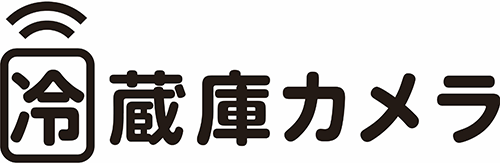
R-HXCC54S
R-KXCC50S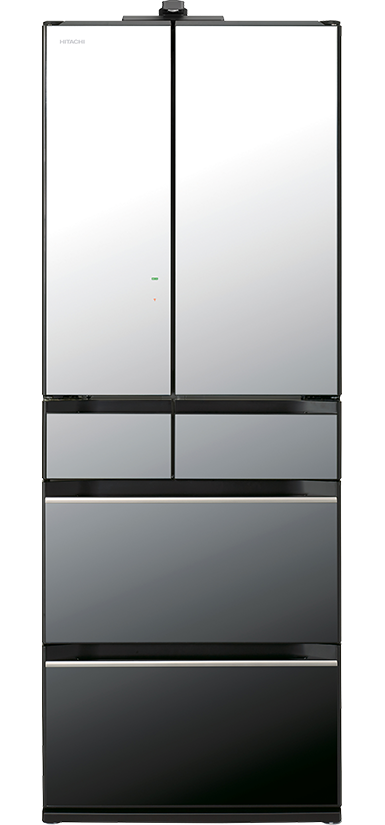
- R-KWC57S
R-KWC50S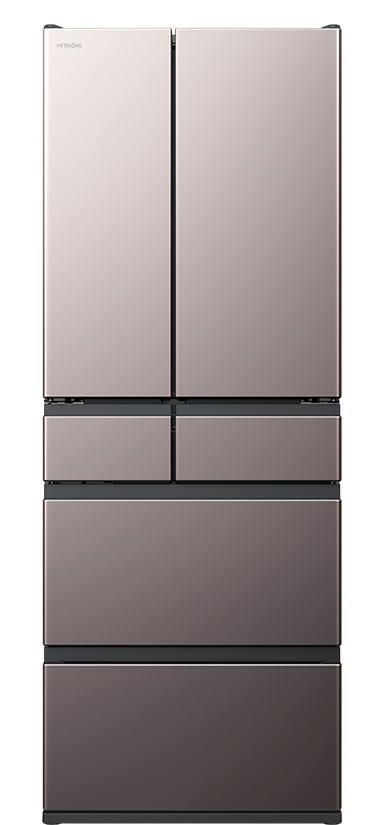
R-HWSCC47S
R-HWSCC47SL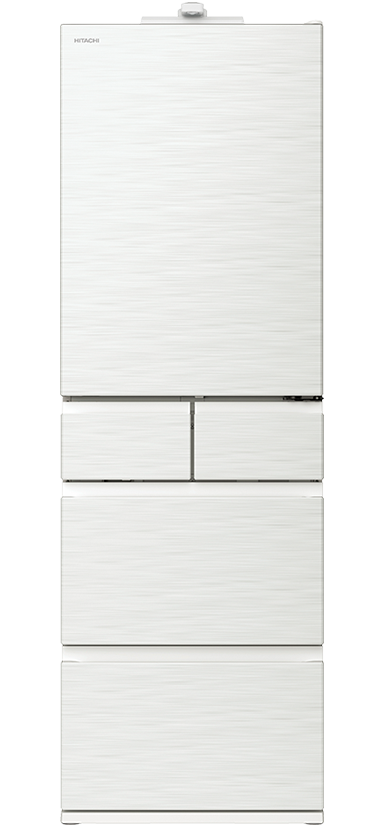
-
R-WXC74S
R-WXC62S
R-KWC57R
R-KWC50RR-WXC74N
R-WXC62N
R-WX74K
R-WX62K
R-KX57K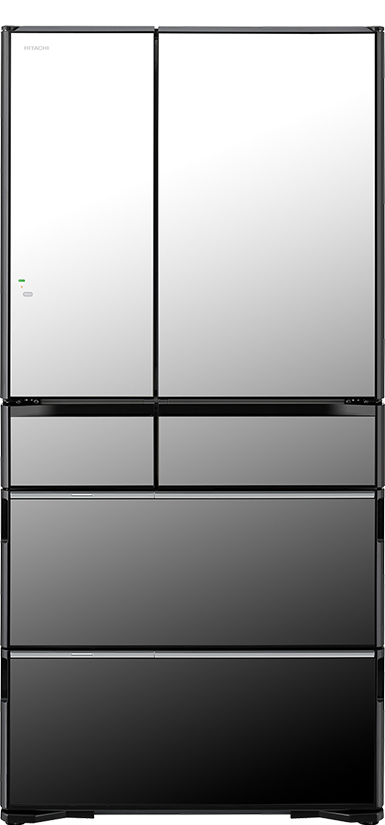
1.アプリの主な機能
「日立冷蔵庫コンシェルジュアプリ」スマートフォンとつながり、食材の管理をサポートします。
【主な機能】
- 冷蔵庫の中身チェック
- 庫内の部屋ごとにスマホで撮影した画像を、記録することができます。買い物中に確認すれば、買い忘れやすでに買ってある食材の二重購入を減らせます。スマホ間で共有もできるので、家族の買い物分担にも役立ちます。画像は拡大したり、過去履歴を確認することもできます。
- 食材管理
- 保存する食材をスマホで撮影し記録すれば、購入日や経過日数を一覧で確認することができます。賞味・消費期限を登録しておけば、リマインダー機能によりプッシュ通知でお知らせします。
- 使いかたコンシェルジュ
- 保存したい食材名を検索すると、おすすめの保存場所や保存方法を、ご使用の冷蔵庫の設定にあわせてご案内します。
- ホーム画面
- 季節に合わせた「旬の食材」情報や、天気予報に合わせて買い物に出かけるおすすめ度を表示する「買い物おすすめ指数」などの便利な情報や、「冷蔵庫の運転状況」をお知らせします。
- お知らせ機能
- ドアアラームの音が聞こえない離れたところに居ても、プッシュ通知でドアの閉め忘れ*1をスマホにお知らせします。
- リモート機能
- 外出先でもスマホから、急速製氷や各部屋の温度の確認・設定ができます。さらに、直近10日分の冷蔵庫のドア開放時間*1のグラフもスマホで見ることができます。
- サポート機能
- 困ったときに取扱説明書や使いかた動画を閲覧できます。
- 出荷時アプリはオフ設定です。オンにしたときは消費電力量が増加します。
- インターネット接続環境と無線LANルーターが必要です。
- セキュリティー対策のため、必ず暗号化方式WPAまたはWPA2(いずれもTKIPまたはAES)の設定ができる無線LANルーターをご使用ください。通信規格はIEEE802.11b/g/n(2.4GHzのみ)のいずれかに対応しているものが必要です。
- アプリの利用には事前に「日立家電メンバーズクラブ」への登録が必要です。
- アプリの利用は無料ですが、ダウンロードおよびアプリを利用の際には、通信費用がかかります。
- アプリを利用する際は、あらかじめ利用規約とプライバシーポリシーに同意のうえ、ご利用ください。
- アプリのサービス内容・画面デザイン・機能は、予告なく変更することがあります。また、提供サービスは予告なく終了することがあります。
- すべてのスマートフォンで動作を保証するものではありません。
- WPA™、WPA2™はWi-Fi Alliance®の商標です。
*1 対象となるのはR-WXC74S,R-WXC62S,R-WXC74N,R-WXC62N、R-WX74K,R-WX62Kは冷蔵室、製氷室、冷凍室下段、野菜室です。
R-KWC57R,R-KWC50Rは冷蔵室、製氷室、上段 /下段切替室です。R-KX57Kは冷蔵室、製氷室、上段 /下段ぴったりセレクト室です。
2.アプリの設定
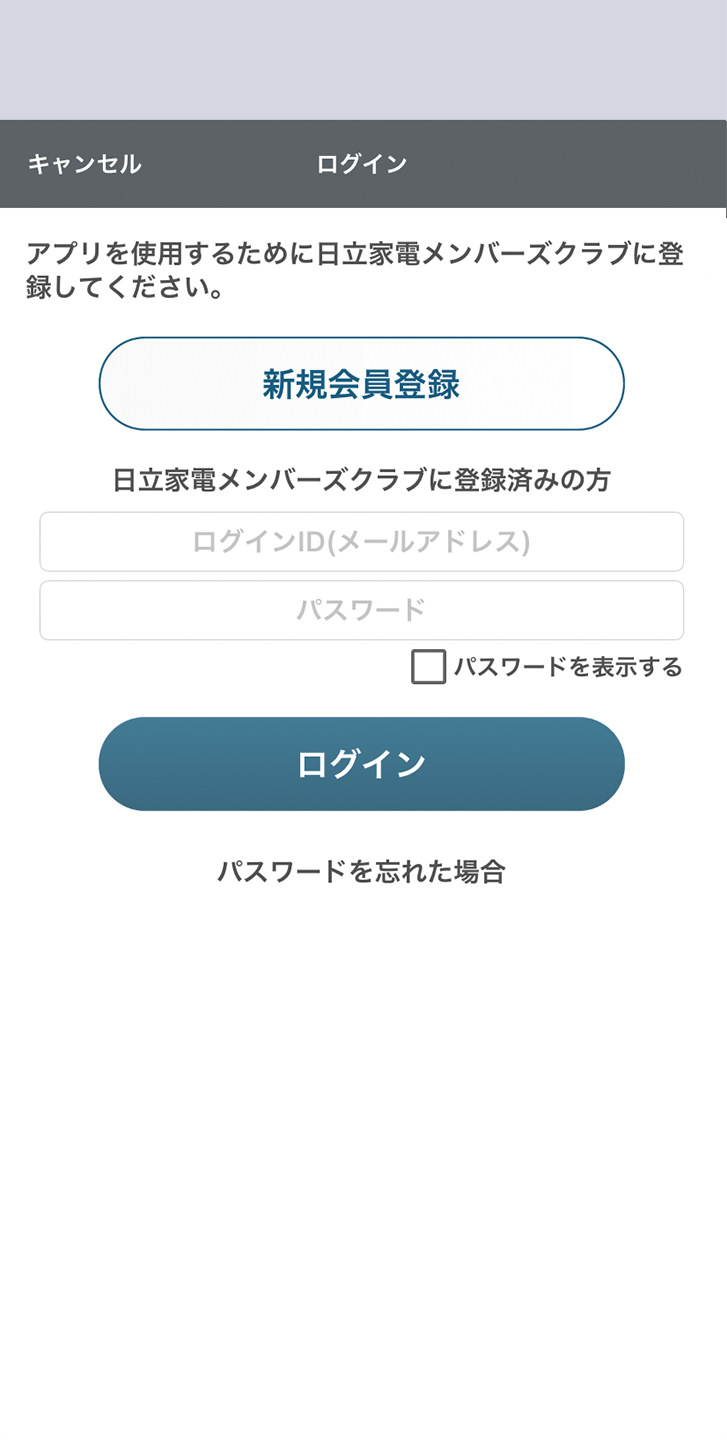
1.アプリを起動し、利用規約を確認後に、ログインID・パスワードを入力しログインします。(使用には日立家電メンバーズクラブへの登録が必要です。)
日立家電メンバーズクラブ
登録はこちら
(アプリからの登録もできます。)
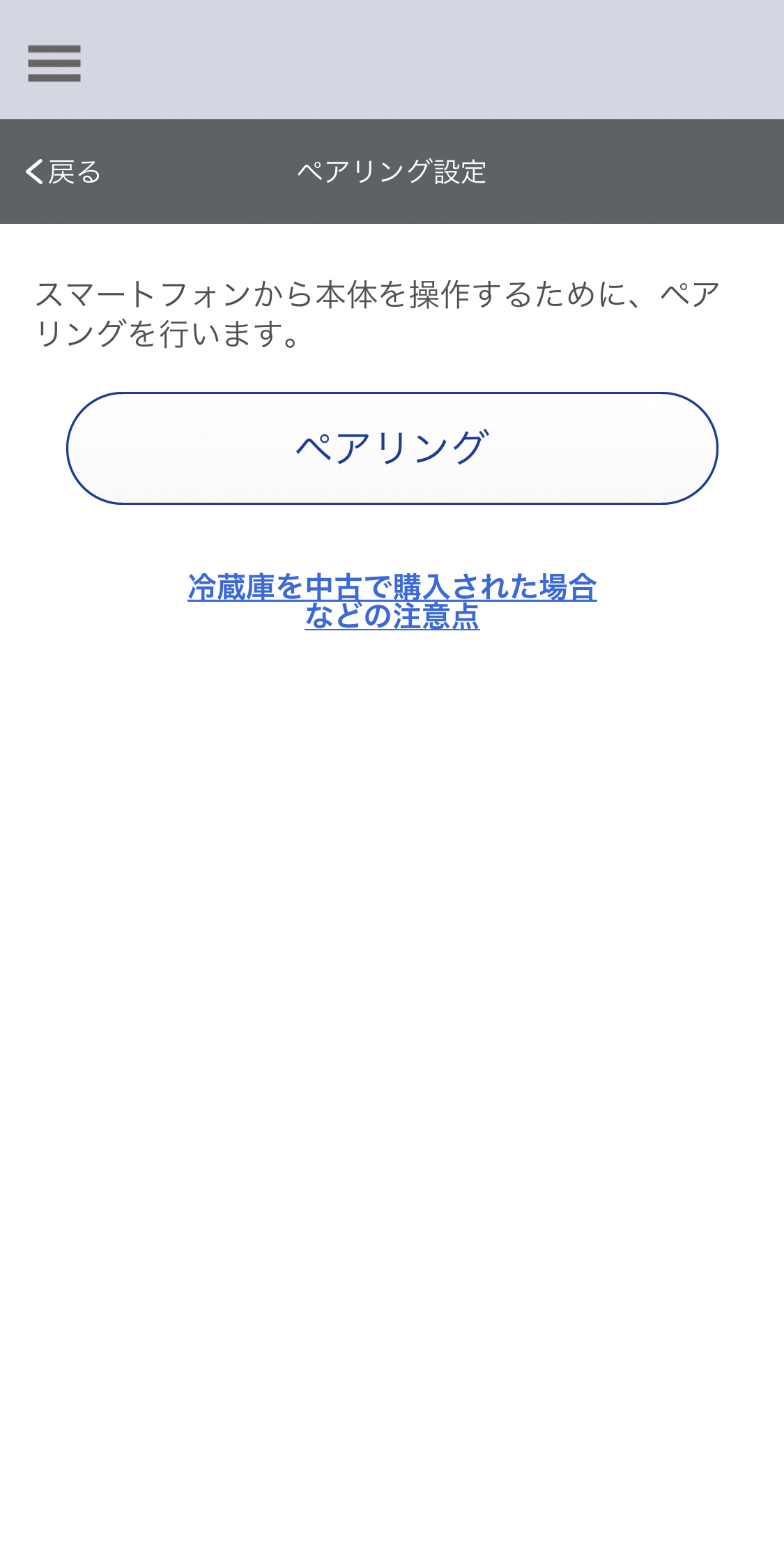
2.スマートフォンから本体を操作するために、ペアリングを行います。
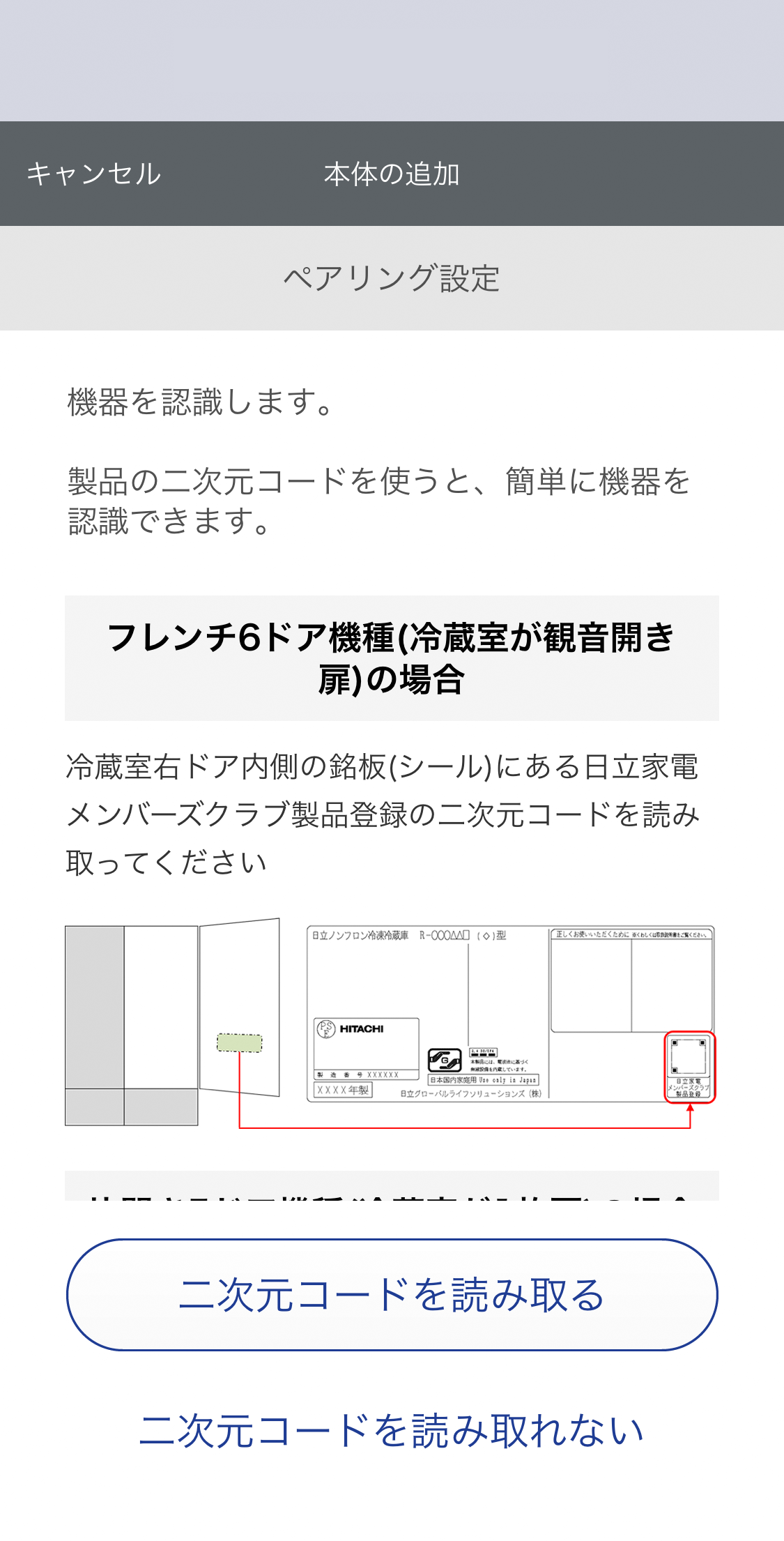
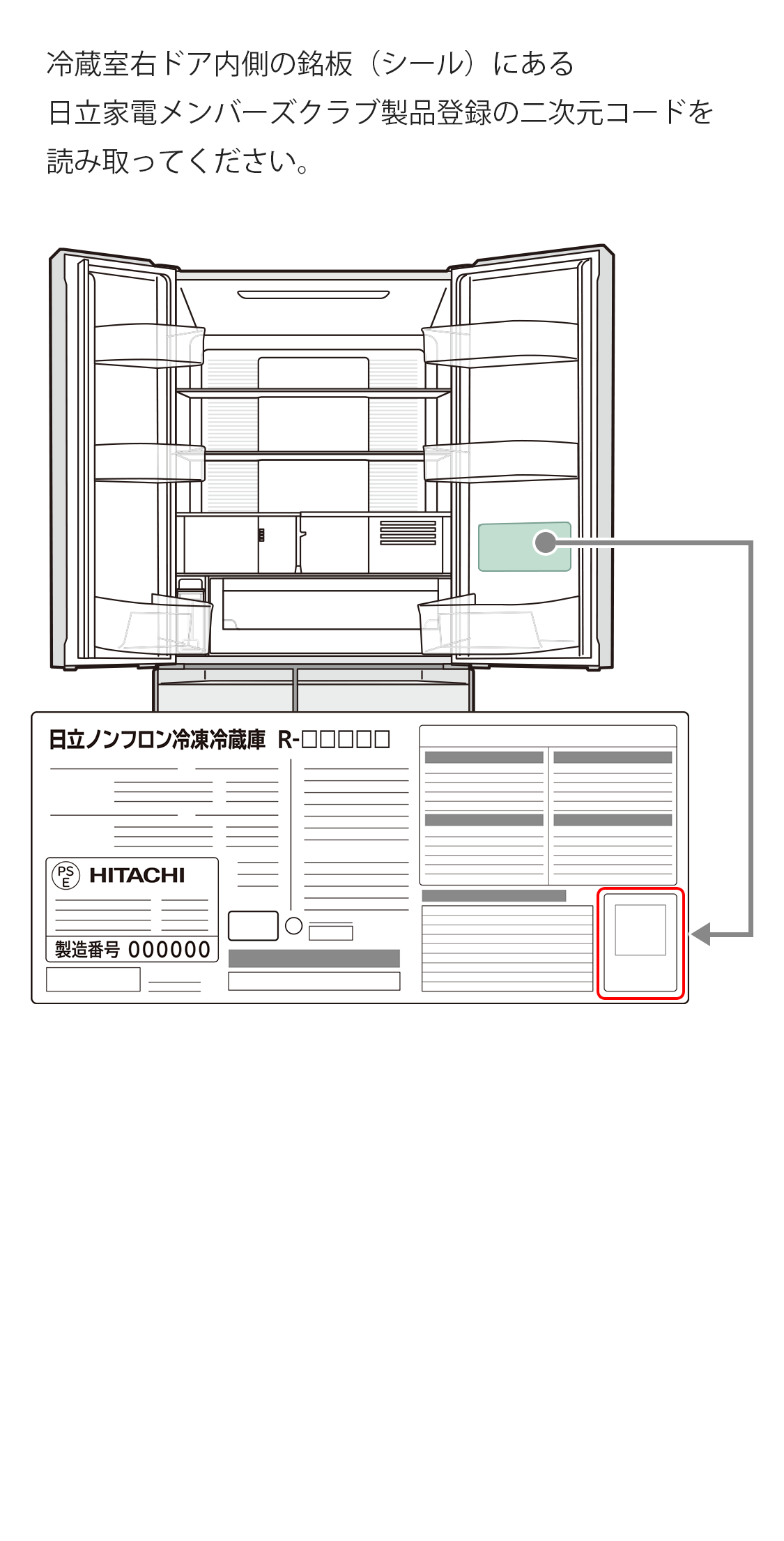
3.ペアリングする冷蔵庫の二次元コードを、スマートフォンで撮影します。
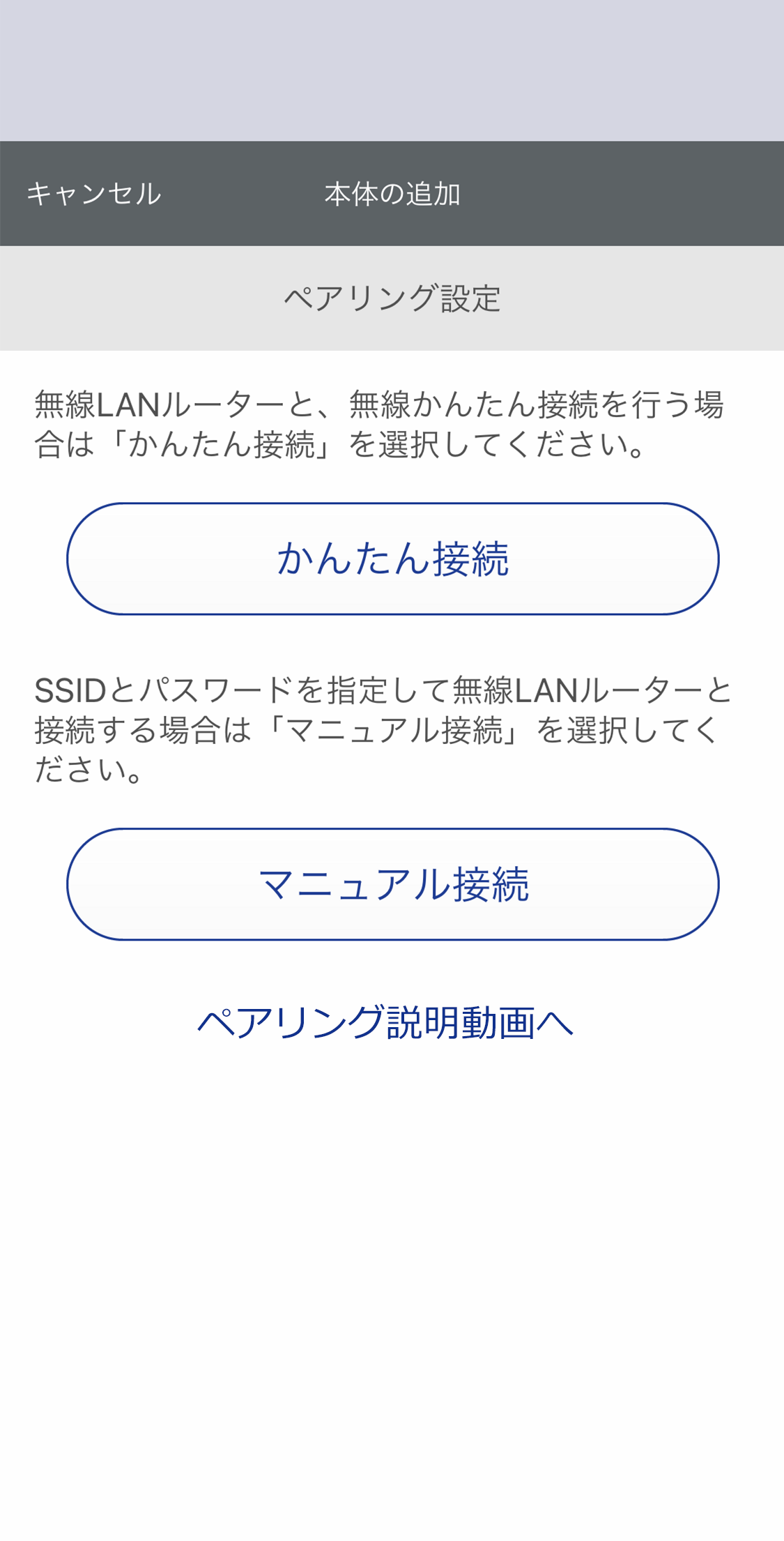
4.「かんたん接続」または「マニュアル接続」を選択します。
かんたん接続の場合(R-WXC74S,R-WXC62S,R-KWC57R,R-KWC50R,R-WXC74N,R-WXC62N のみ )
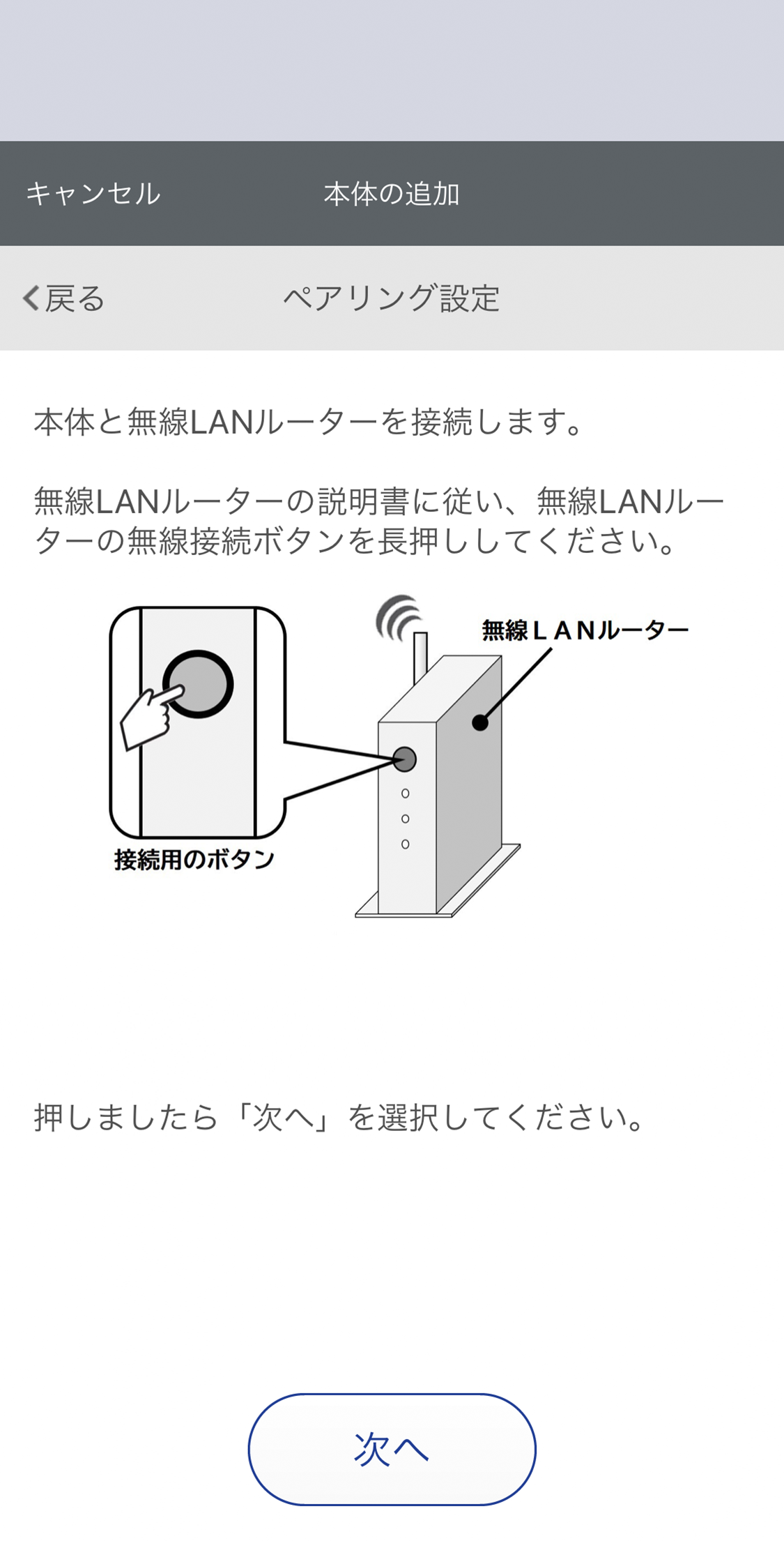
5. 無線LANルーターを接続状態にします。
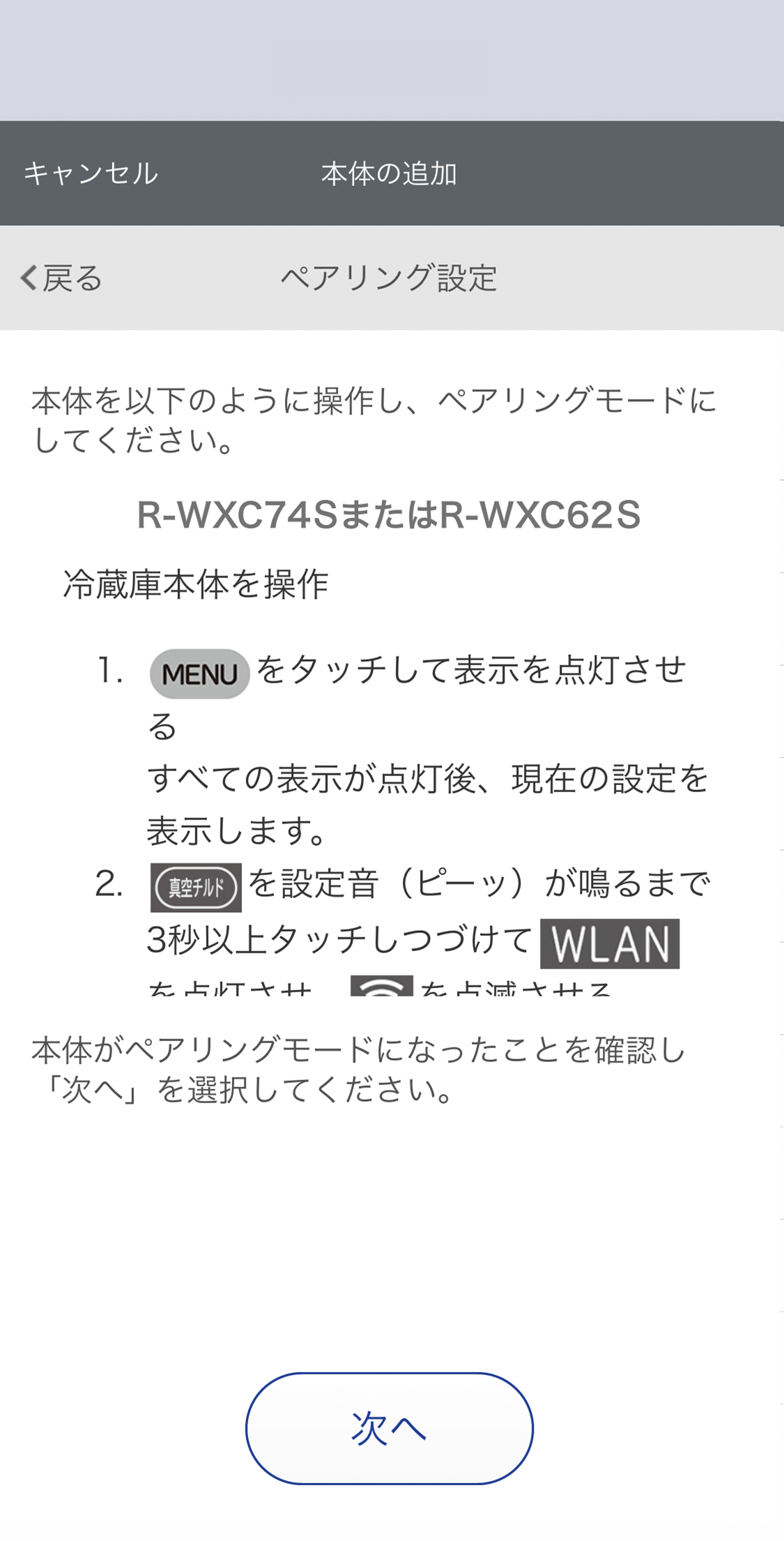
6.アプリ画面にしたがって、 冷蔵庫本体をペアリングモードに設定します。
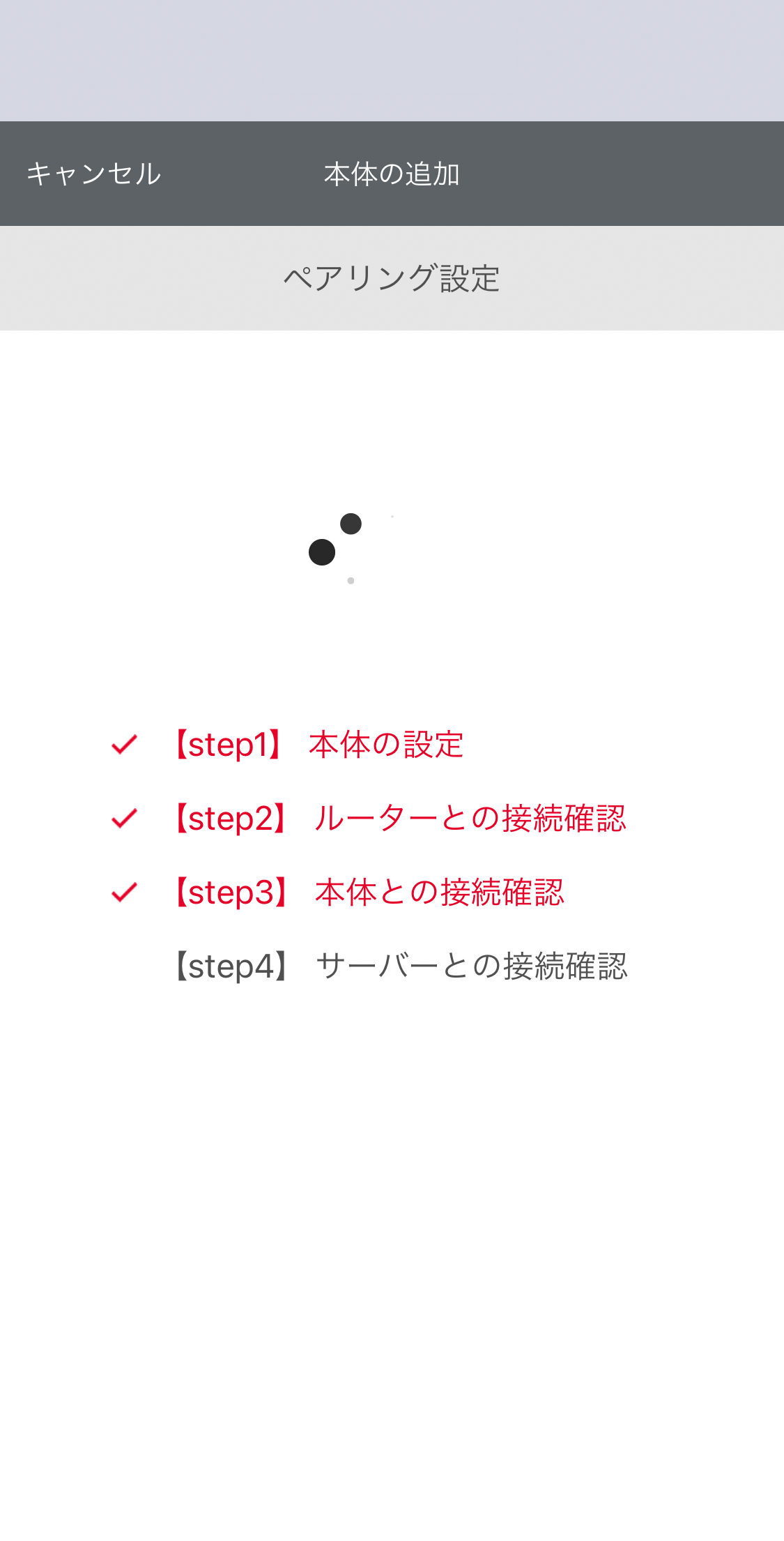
上記画面が表示され、自動で設定をすすめます。
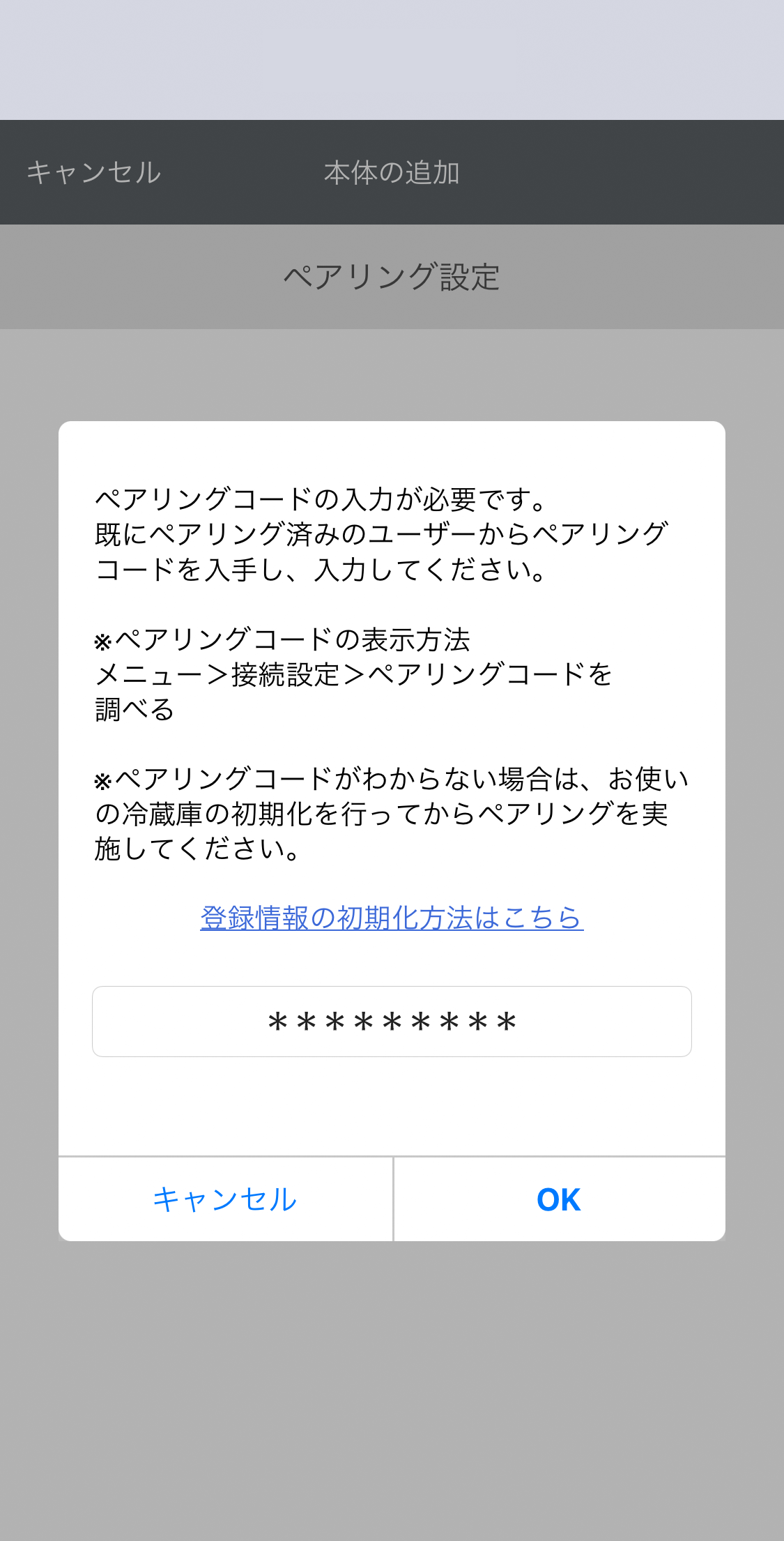
※2台以上スマホを接続する場合は、設定時に「ペアリングコード」が必要になります。「ペアリングコード」は、既にペアリング済のユーザーから入手してください。
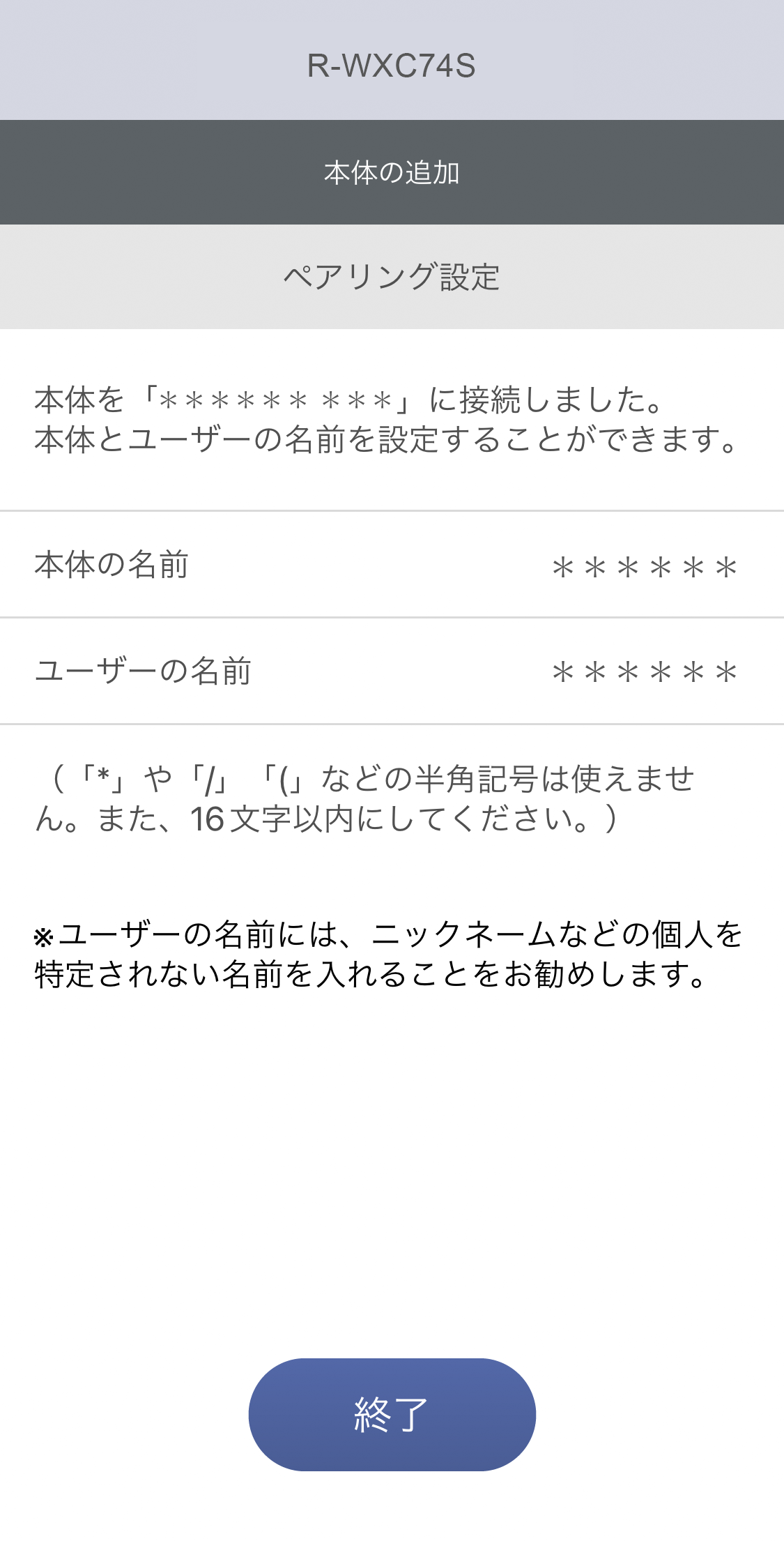
7. 冷蔵庫本体とユーザーの名前を設定します。
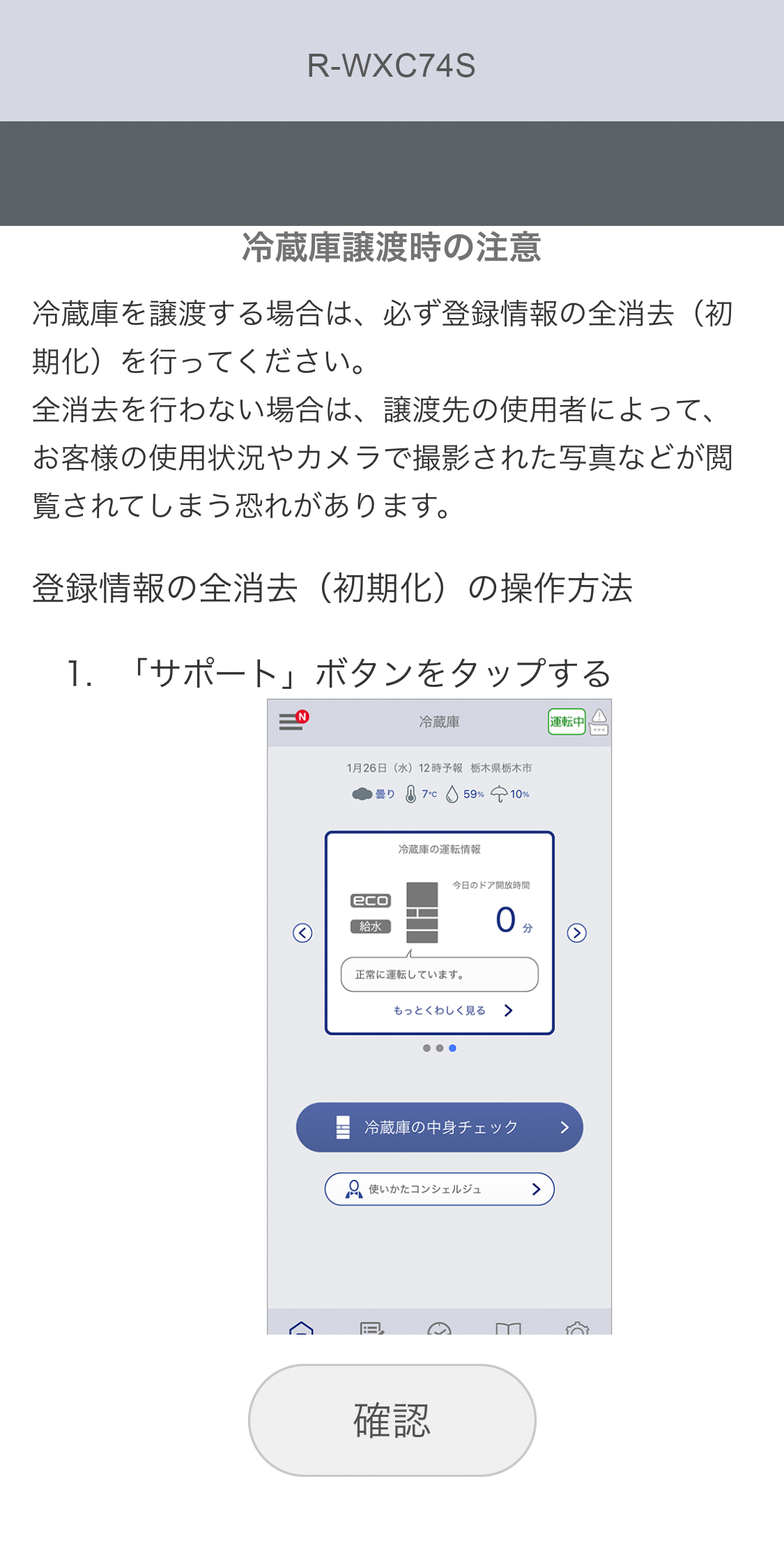
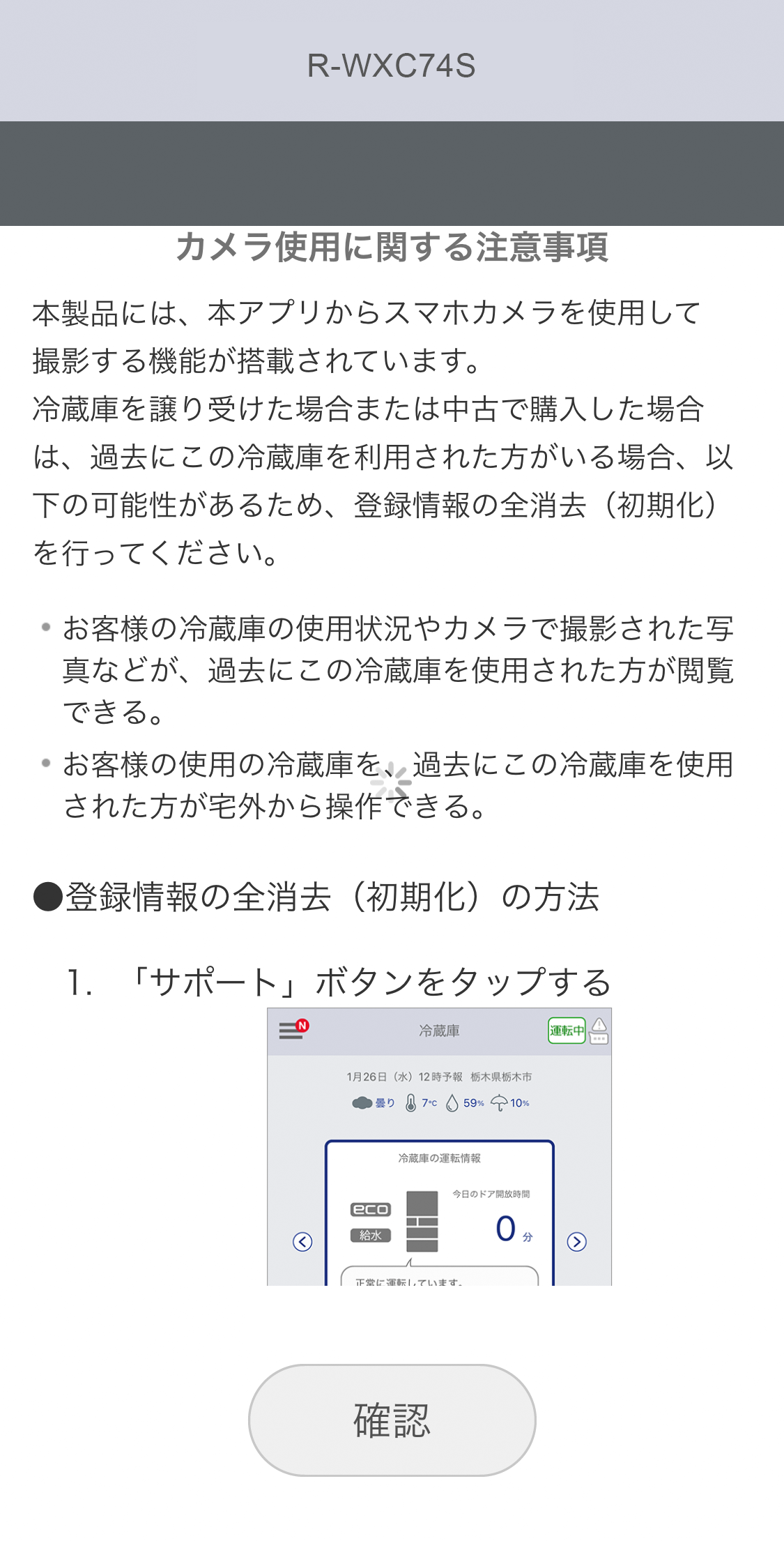
8.「冷蔵庫譲渡時の注意」と「カメラ使用に関する注意事項」が表示されるため、それぞれページをスクロールして最後まで内容を確認いただき、ボタンが押せる状態になったら「確認」をタップします。
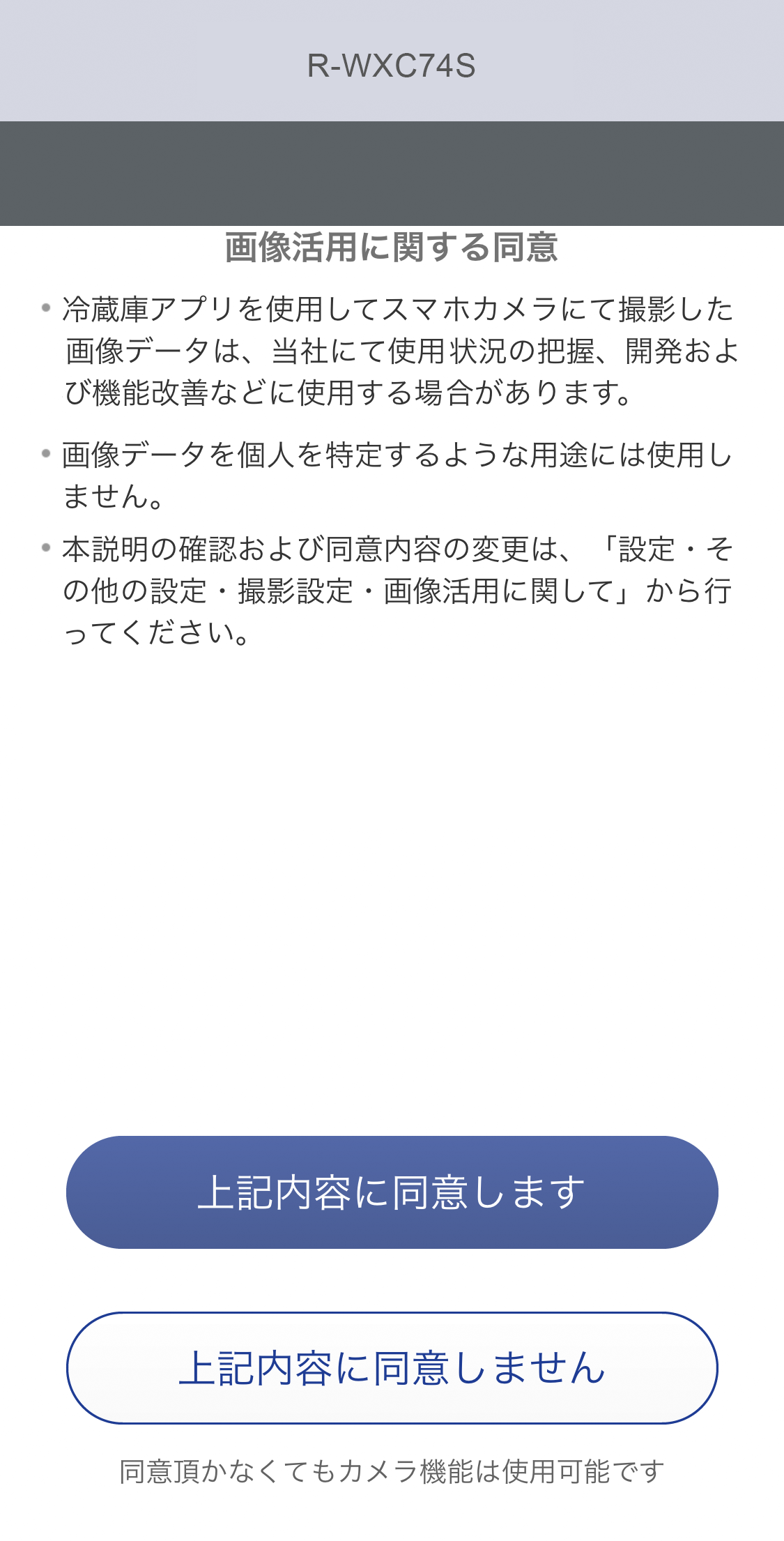
9.「画像活用に関する同意」の内容を確認し、「上記内容に同意します」をタップしてペアリング完了です。
マニュアル接続の場合
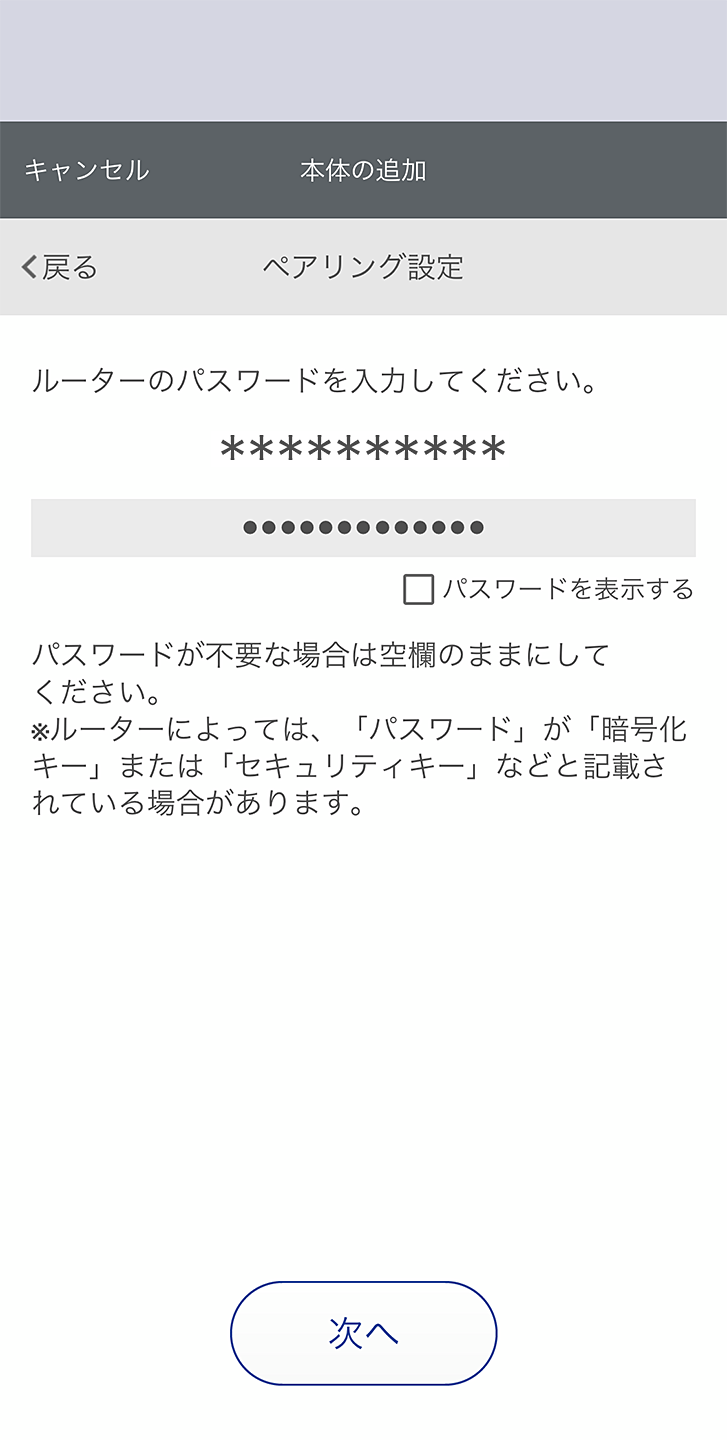
5.無線LANルーターのパスワードを入力します。
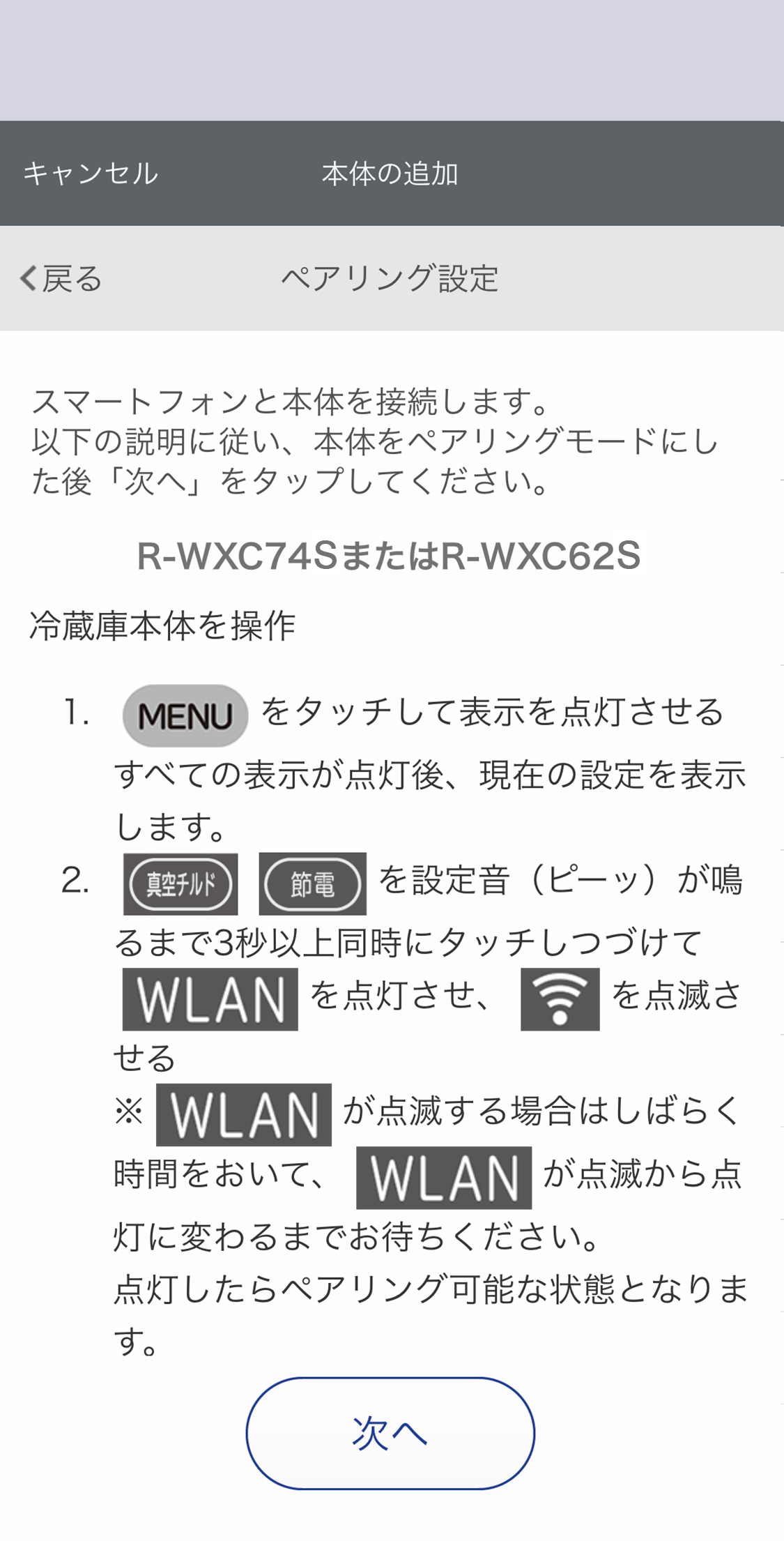
6.アプリ画面にしたがって、 冷蔵庫本体をペアリングモードに設定します。
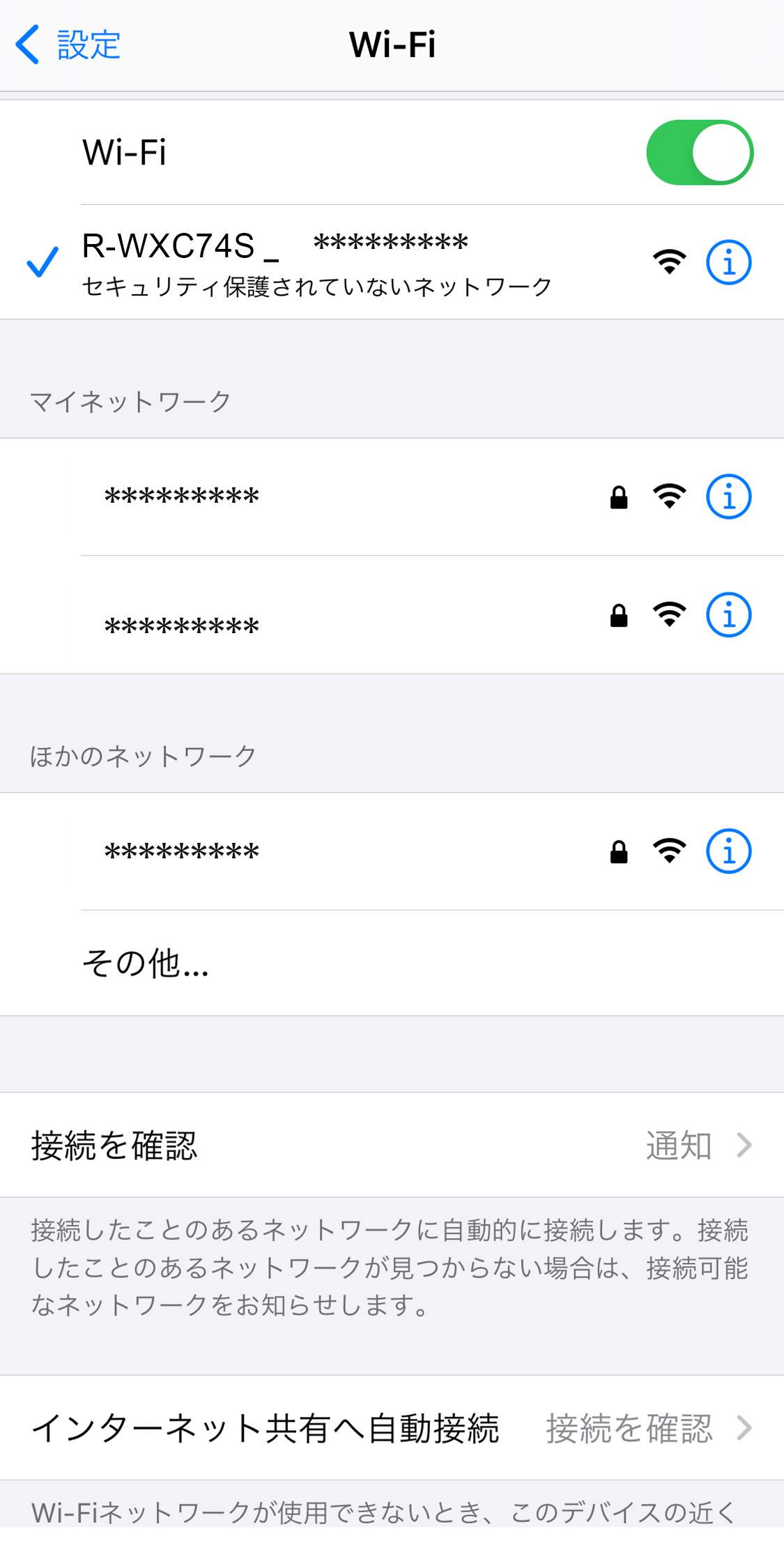
7.スマートフォンの設定画面を開き、Wi-Fiの接続先から「R-WXC74S_******」を選びます。
アプリ画面に戻ると上記画面が表示され、自動で設定をすすめます。
※2台以上スマホを接続する場合は、設定時に「ペアリングコード」が必要になります。「ペアリングコード」は、既にペアリング済のユーザーから入手してください。
8. 冷蔵庫本体とユーザーの名前を設定します。
9.「冷蔵庫譲渡時の注意」と「カメラ使用に関する注意事項」が表示されるため、それぞれページをスクロールして最後まで内容を確認いただき、ボタンが押せる状態になったら「確認」をタップします。
10.「画像活用に関する同意」の内容を確認し、「上記内容に同意します」をタップしてペアリング完了です。
3.アプリの使い方
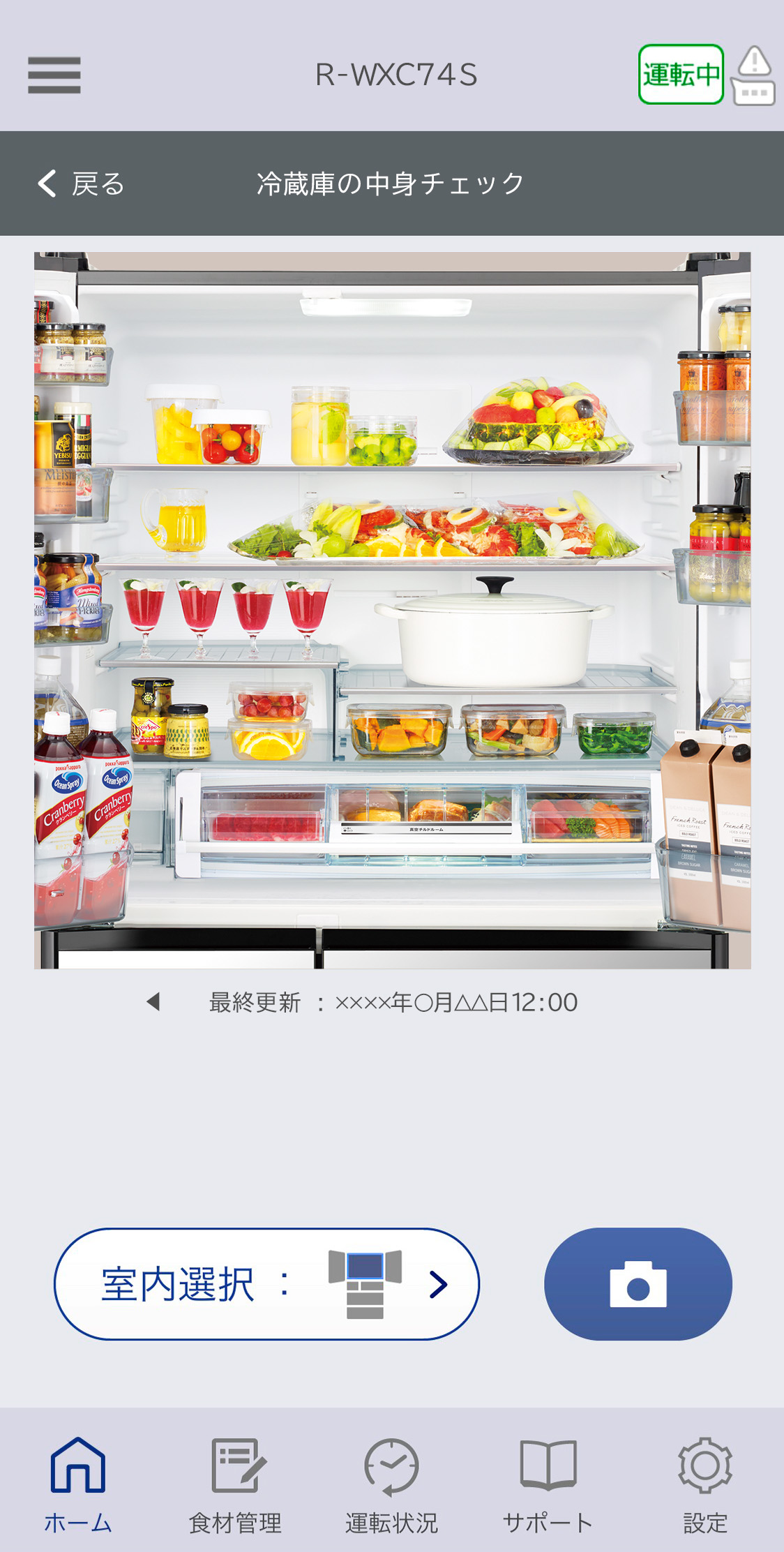
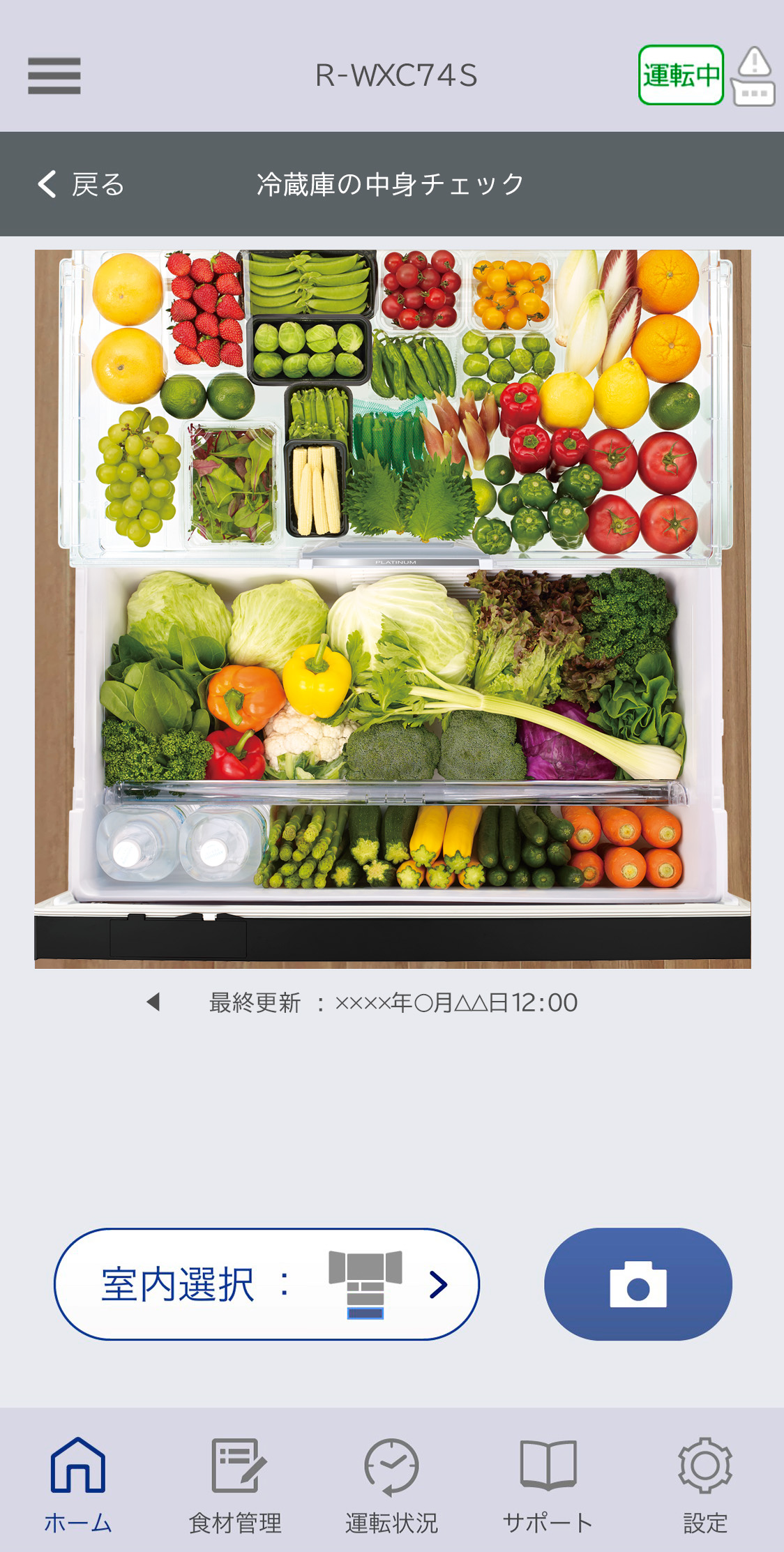
冷蔵庫の中身チェック
庫内の部屋ごとにスマホで撮影した画像を、記録することができます。買い物中に確認すれば、買い忘れやすでに買ってある食材の二重購入を減らせます。スマホ間で共有もできるので、家族の買い物分担にも役立ちます。画像は拡大したり、過去履歴を確認することができます。
※画像の拡大、過去履歴を確認することができるのは R-WXC74S,R-WXC62S,R-KWC57R,R-KWC50R のみ。履歴表示で確認できる画像は最新
の6枚です。
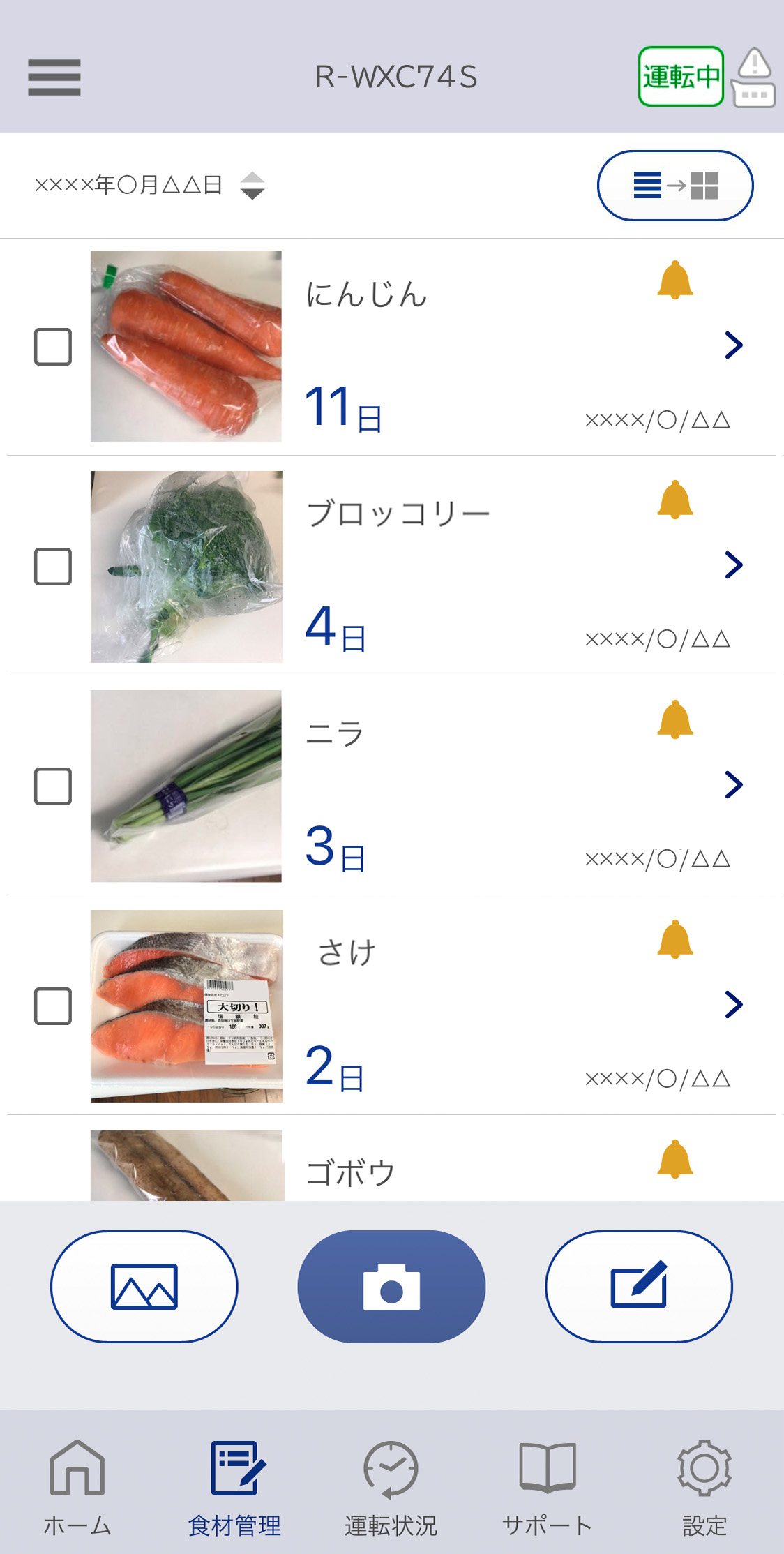
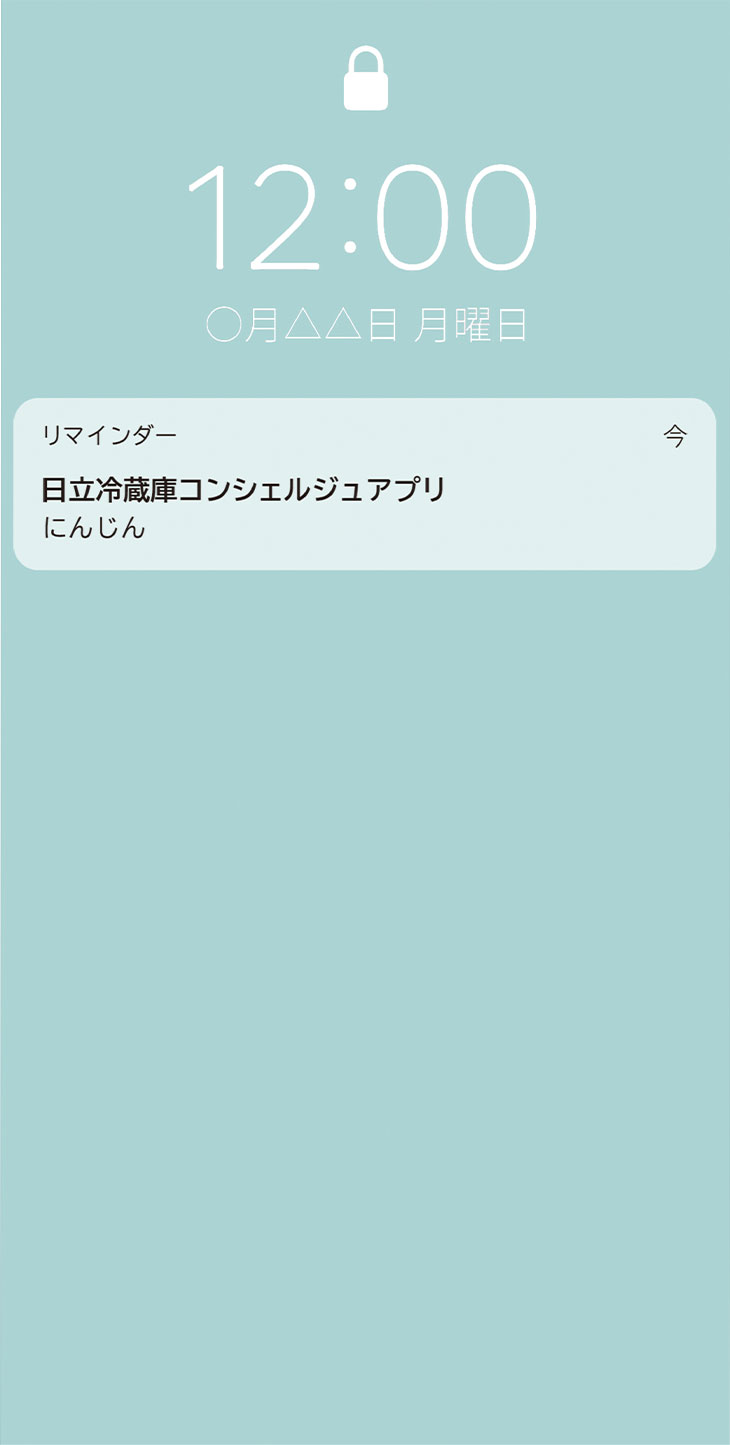
食材管理
保存する食材をスマホで撮影し記録すれば、購入日や経過日数を一覧で確認することができます。賞味・消費期限を登録しておけば、リマインダー機能によりプッシュ通知でお知らせします。
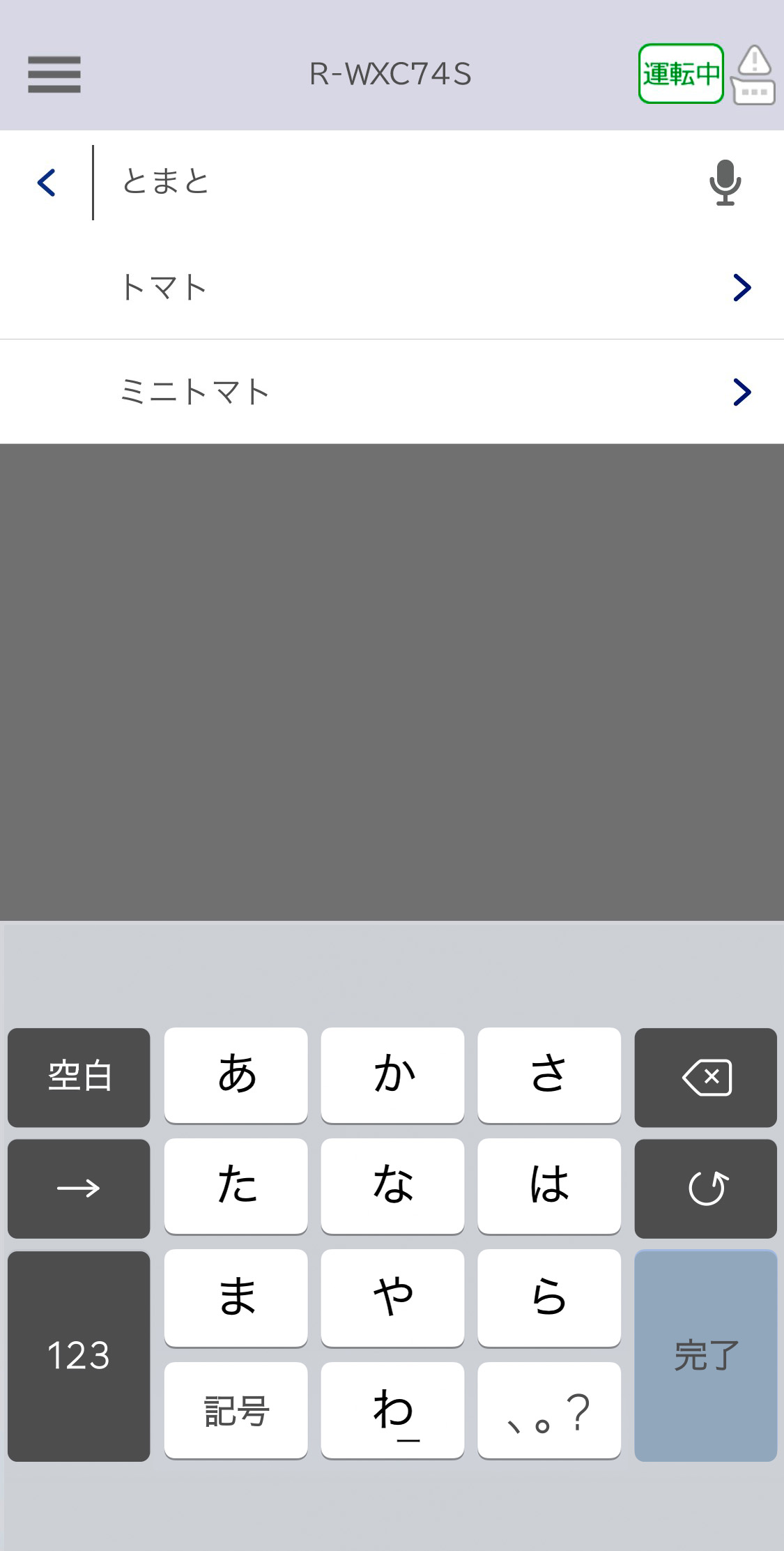
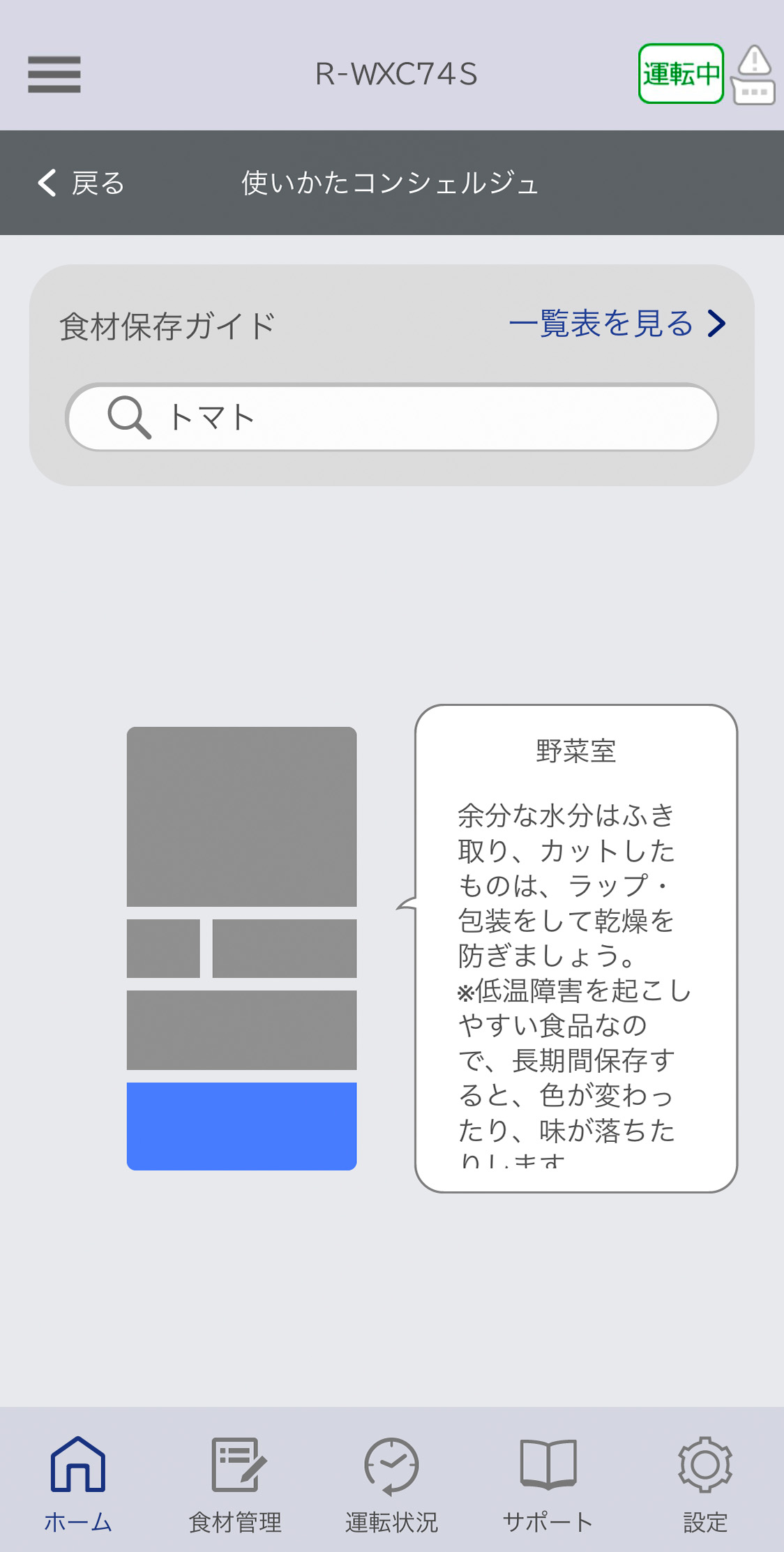
使いかたコンシェルジュ
保存したい食材名を検索すると、おすすめの保存場所や保存方法を、ご使用の冷蔵庫の設定にあわせてご案内します。
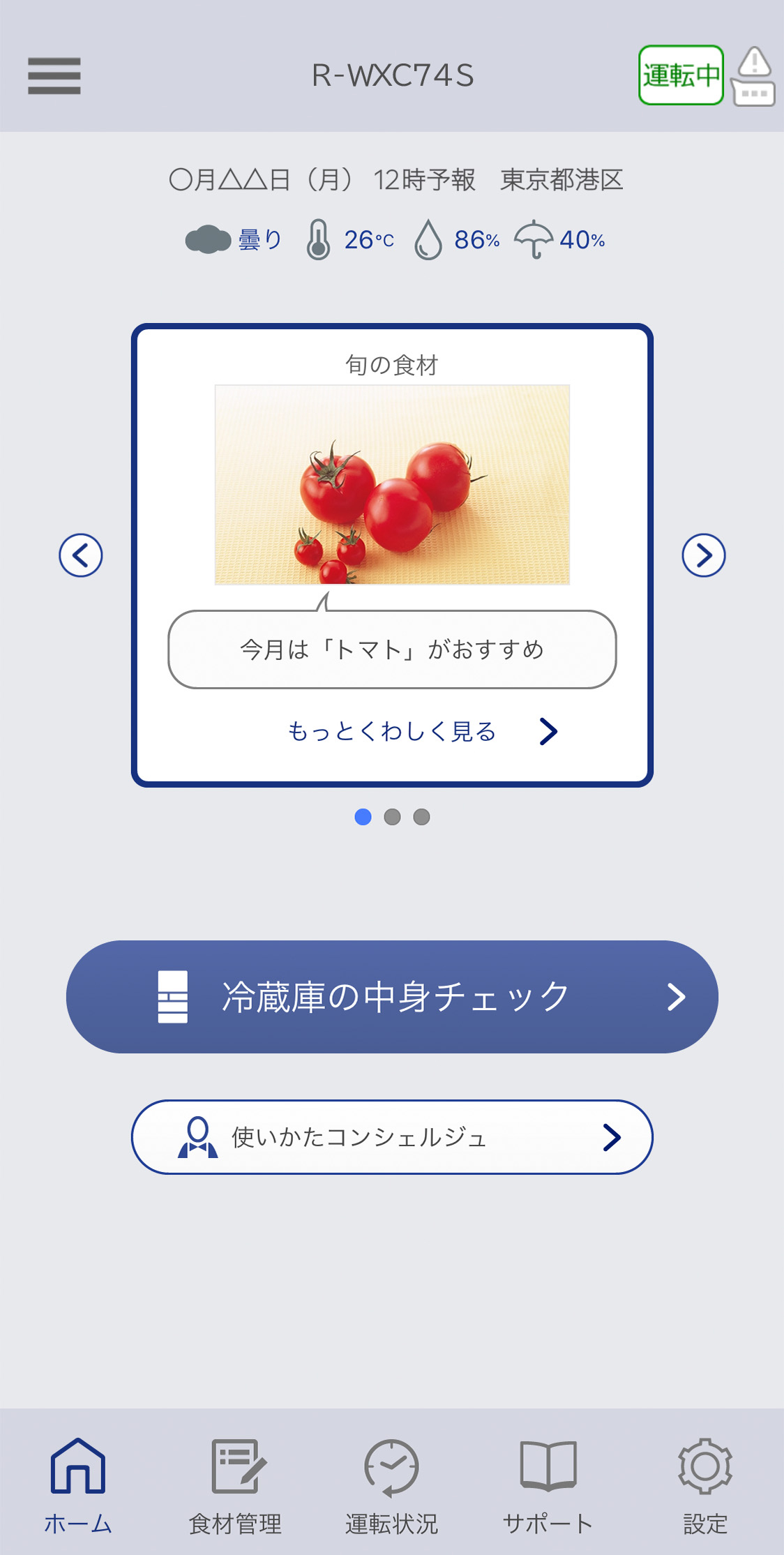
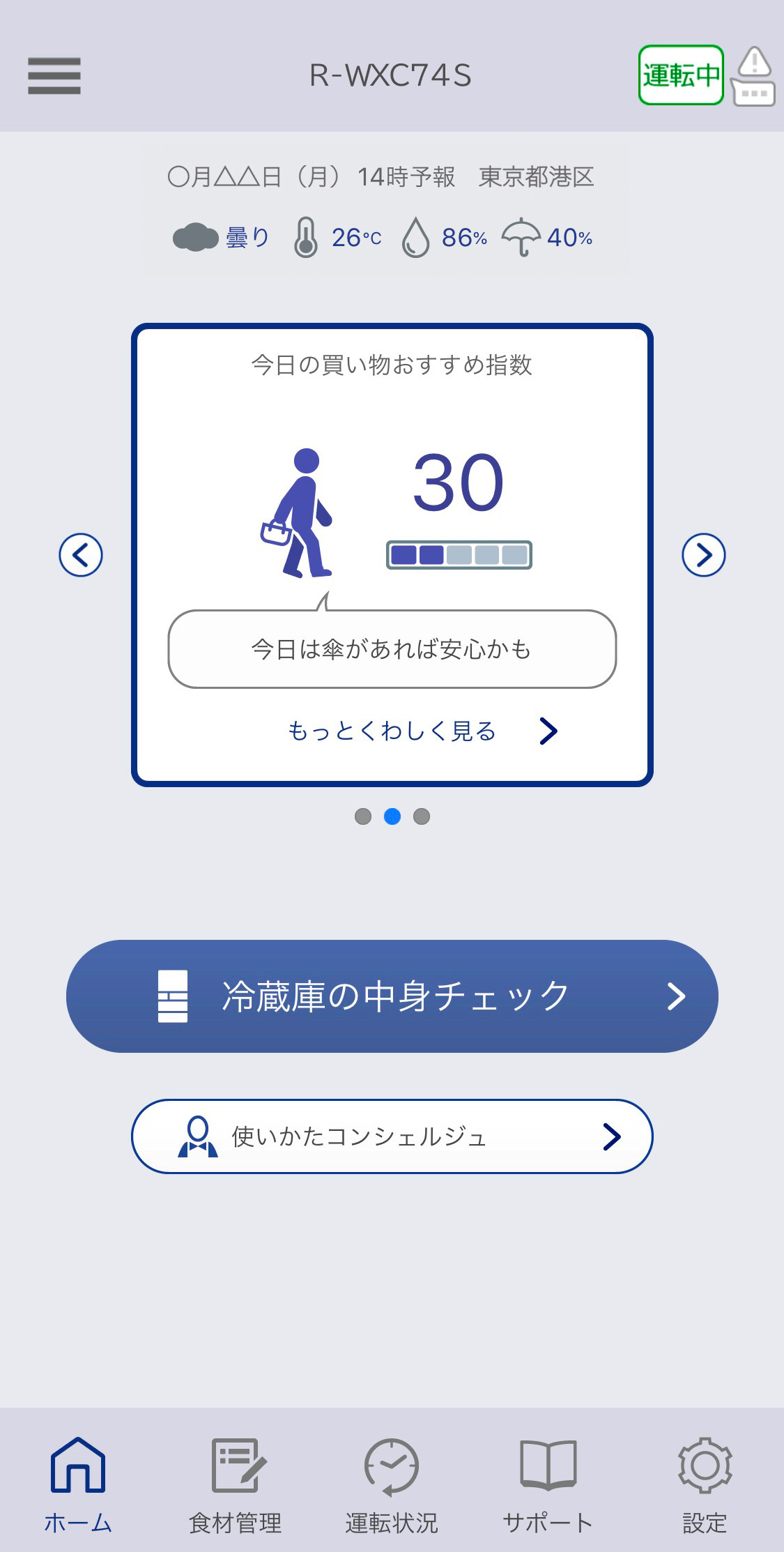
ホーム画面
季節に合わせた「旬の食材」情報や、天気予報に合わせて買い物に出かけるおすすめ度を表示する「買い物おすすめ指数」、「冷蔵庫の運転状況」などをお知らせします。
- アプリケーションをインストールしたことにより生じた損害、損失、不具合などに関しての責任を当社は負いませんのでご了承ください。
- このページは、R-WXC74Sで説明しています。